
Seedance 2.0 Advanced: KI-Vlog-Schritt-für-Schritt
Animiertes Vlog ohne Dreh und ohne Set? Seedance 2.0 folgt Storyboard-Bild und Charakterbogen im Full-Reference-Modus (全能参考). Dieses Seedance-Tutorial erklärt den kompletten Workflow.
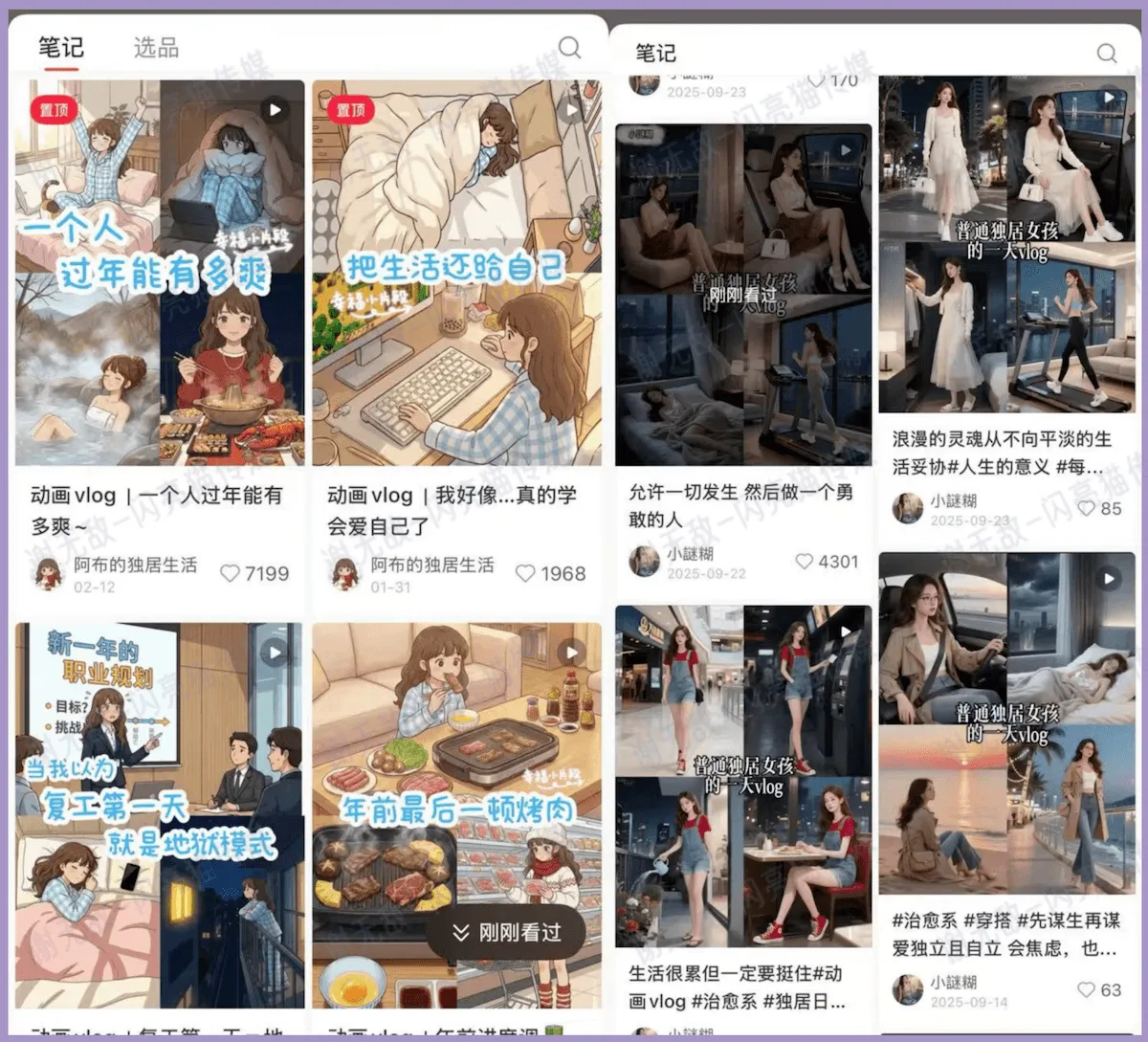
Folgen Sie den Schritten. Zum Generator gelangen Sie über den Button.
1. Storyboard-Tabelle
Das Storyboard ist das Rückgrat des Videos. Eine Tabelle (Dauer, Einstellung, Kamera, Licht/FX, Ton) verhindert falsche Modell-Raten.
Schritte:
- Nische und Winkel festlegen (After-Work-Alltag, Reisetagebuch, Büro-Slice-of-Life usw.).
- KI-Assistent um ein Tabellen-Storyboard bitten: Dauer, Einstellung, Kamera, Licht/Effekte, Ton.
- Beispiel-Prompt:
Orientieren Sie sich am Rhythmus eines typischen Anime-Vlogs. Storyboard [Alltag nach der Arbeit]: [Heimkommen, Kochen, Lesen, Schlafen]. Warm, gemütlich. Tabelle, unter 15 s, Spalten: Dauer, Einstellung, Kamera, Licht/Effekte, Ton.
- Screenshot der Tabelle speichern und zu Seedance 2.0 hochladen.
Beispielstruktur:
| Dauer | Einstellung | Kamera | Licht/FX | Ton |
|---|---|---|---|---|
| 0–3s | Wohnung betreten, warmes Licht | Statisch, leichter Push | Warmes Innenlicht | Tür, leise Musik |
| 3–7s | Küche, Herd an | Vogelperspektive zur Seite | Flamme, Dampf | Schneiden, Pfanne |
| 7–12s | Sofa lesen, Lampe | Langsame Fahrt | Seitenlicht | Blättern, Raumton |
| 12–15s | Licht aus, dunkel | Weit herausfahren | Ausblenden | Musik aus |
2. Charakterbogen
KI-Video scheitert, wenn das Gesicht pro Einstellung wechselt. Festen Charakter per Text-zu-Bild erzeugen.
Beispiel-Prompt:
Sie sind Anime-Character-Designer. ~25-jährige urbane Berufstätige: kurze Haare, markierte Nase, große Augen, ~165 cm, normaler Hautton, hellgrauer Casual-Anzug, Halbkörper-Illustration, schlichter Hintergrund.
PNG/JPG zusammen mit Storyboard-Screenshot ablegen.
3. Seedance 2.0 einrichten
- Videogenerierung öffnen, Seedance 2.0 wählen.
- Modus Full Reference (全能参考)—für Charakter + Storyboard nötig.
- Seitenverhältnis 9:16 oder 3:4; horizontal 16:9.
- 1080P wählen, wenn im Plan enthalten.
4. Referenzen hochladen & generieren
- Unter Referenzen: Charakterbild + Storyboard-Screenshot.
- Prompt in einer Zeile, z. B.:
@Image1 Gesicht strikt einhalten. In Reihenfolge von @Image2 Storyboard generieren. Warm, stabiles Gesicht, wenig Wackeln, 1080P.
- Generieren—typisch 40–90 Sekunden Wartezeit.
- Einzelne Einstellung falsch? Nur diese Tabellenzeile oder den Prompt anpassen.
Hinweis: Jeder Lauf verbraucht Credits; neue Konten erhalten oft tägliche Gratis-Credits. Nicht doppelt klicken.
5. Nachbearbeitung
In Editor importieren (CapCut, Premiere…), Untertitel, Sticker, BGM. 10–15 Minuten für Untertitel-Timing einplanen.
6. Kurzüberblick
| Phase | Ergebnis | Tipp |
|---|---|---|
| Planung | Thema | Eng starten für Serien |
| Storyboard | Tabellen-Screenshot | Gesamtdauer & Kamera |
| Charakter | Hero-Sheet | Ein Gesicht durchgehend |
| Generierung | Seedance-2.0-Clip | Full Reference + klare @ |
| Schnitt | Untertitel & SFX | Bessere Watchtime |
Seedance 2.0-Loop: Storyboard → Charakter → Full Reference → Prompt → Generierung & Schnitt.
Storyboard und Charakter auf der Site hochladen und testen.
Suche: Seedance 2.0, Seedance-Tutorial, KI-Vlog, Animationskurzfilm, Full Reference.